 一门科技
一门科技
iOS手动打包是指通过手动操作将iOS应用程序打包成.ipa文件的过程。打包是将开发的应用程序进行二进制编译,然后将编译后的二进制文件与资源文件打包成一个可安装的.ipa文件,以供用户下载和安装。
下面是iOSairtest怎么打包ios手动打包的详细步骤:
1. 准备工作:
– 一台Mac电脑。
– Xcode开发环境(包括Xcode IDE和iOS SDK)。
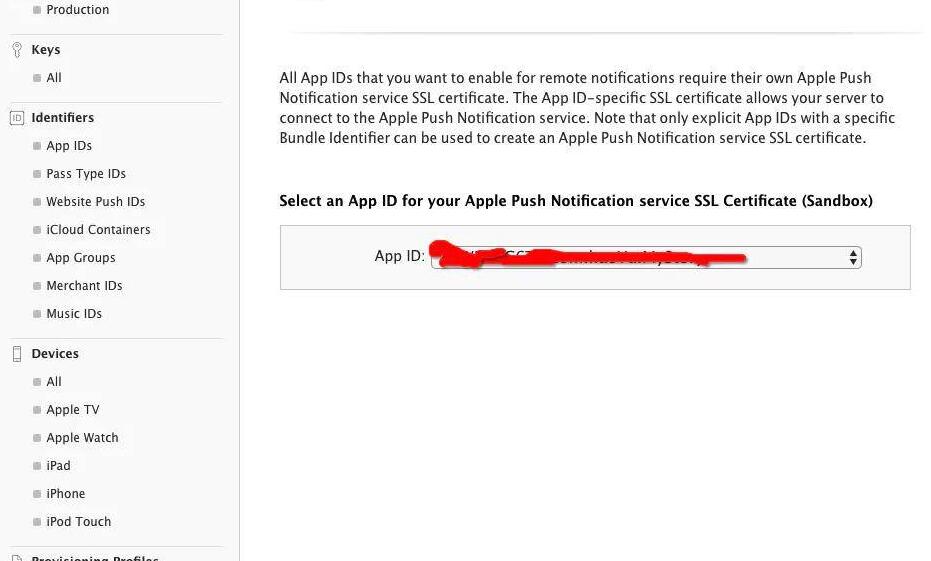
– 进入苹果开发者中心,注册苹果开发者账号,并获取相应的开发者证书和应用程序标识符。
– 将开发者证书和应用程序标识符配置到Xcode中。
– 准备
好应用程序的bundle identifier、版本号和构建号等信息。
2. 打开Xcode:
– 打开Xcode,并选择项目工程文件。
– 点击”Xcode”菜单栏中的”Preferences”选项,进入”Preferences”窗口。
– 在”Preferences”窗口中,选择”Accounts”选项卡,点击左下角的”+”按钮添加苹果开发者账号,然后登录。
– 登录成功后,选择你的开发者账号,点击右侧的”Download All”按钮,下载并安装证书和描述文件。
3. 设置项目配置:
– 在Xcode中,选择项目导航器中的项目,进入项目设置界面。
– 在ios xcode打包ipa“General”选项卡中,配置应用程序的bundle identifier、版本号和构建号等信息。
– 在”Signing & Capabilities”选项卡中,选择正确的开发者证书和描述文件。
4. 编译和构建:
– 选择项目导航器中的项目,点击菜单栏中的”Product”选项,选择”Archive”链接。
– Xcode将会对项目进行编译,并生成一个.app文件。
– Xcode还会自动打开”Organizer”窗口,显示生成的归档文件。
5. 导出归档文件:
– 在”Organizer”窗口中,选择刚刚生成的归档文件,点击右侧的”Export”按钮。
– Xcode会弹出一个窗口,选择”App Store Connect”选项,并点击”Next”按钮。
– 在下一个窗口中,选择正确的开发者证书,并点击”Next”按钮。
– 在下一个窗口中,选择”Export as: iOS App”选项,并点击”Next”按钮。
– 在下一个窗口中,选择要导出的.ipa文件的保存路径,并点击”Export”按钮。
6. 完成导出:
– Xcode会将归档文件导出为.ipa文件,并保存到指定的路径。
– 导出完成后,可以将.ipa文件分发给用户进行安装。
总结:iOS手动打包是通过Xcode开发环境进行的,包括设置项目配置、编译和构建、导出归档文件等步骤。通过正确配置开发者账号和证书,并按照规定流程操作,可以将iOS应用程序打包成.ipa文件,方便用户进行安装和使用。使用手动打包可以更加灵活地控制应用程序打包过程,适用于开发者进行本地测试、内部分发等场景。