 一门科技
一门科技在本教程中,我将向大家介绍如何使用命令行(CLI)工具打包Android应用,生成APK文件。通过这种方式,无需使用Android Studio或其他IDE,我们可以轻松地构建和管理Android项目。这篇文章主要针对具有一定编程基础,但没有使用过Android命令行工具打包APK的开发者。
首先,创建一个Android项目所需的基本元素,如AndroidManifest.xml、代码、资源文件等,然后使用命令行工具进行编译、签名和打包,生成最终的APK文件。
确保已安装正确的依赖:
在开始打包APK之前,请确保已经安装了Java JDK 和Android SDK,并将它们的路径添加到环境变量中。确保安装了 Android SDK Build-Tools、Android SDK Platform-Tools、Android SDK Tools 等组件。
下面,我们将详细介绍如何使用命令行工具打包APK。
1. 创建Android项目结构
首先,创建包含以下目录结构的新文件夹,其中“src”文件夹包含Java代码,“res”文件夹包含资源文件,如布局和图片,“libs”文件夹包含外部依赖库。
“`
MyApp/
|–src/
|–libs/
|–res/
|–AndroidManifest.xml
“`
2. 编译Java代码
使用 “javac” 命令编译Java代码。在项目的根目录运行以下命令:
“`bash
javac -d bin -classpath /platforms/android-/android.jar -sourcepath src src//*.java
“`
上述命令中:
– `bin` 是编译后的.class字节码生成的目录。
– “ 表示 Android SDK 安装路径。
– “ 是目标开发平台API级别。
– `如何封装iosapp` 是项目中Java包的路径。
3. 生成资源文件
使用`aapt`命令生成资源文件,包括 strings.xml 或 layout.xml:
“`bash
aapt package -v -f -m -S res -J src -M AndroidManifest.xml -I /platforms/android-/android.jar
“`
在上述命令中,`和`与上一步中的相同。
4. 转换.dex文件
使用Android SDK的 dx 工具将编译后的.class字节码文件转换.dex(android可执行程序)文件:
“`bash
/build-tools//dx –dex –output=bin/classes.dex bin
“`
其中,“ 是 Android SDK 安装路径,“ 是所安装的Build-Tools版本。
5. 创建未签名APK封装app的网站排行榜
使用“aapt”工具将应用资源添加到APK文件中:
“`bash
aapt package -v -f -M AndroidManifest.xml -S res -I /platforms/android-/android.jar -F bin/MyApp-unsigned.apk bin
“`
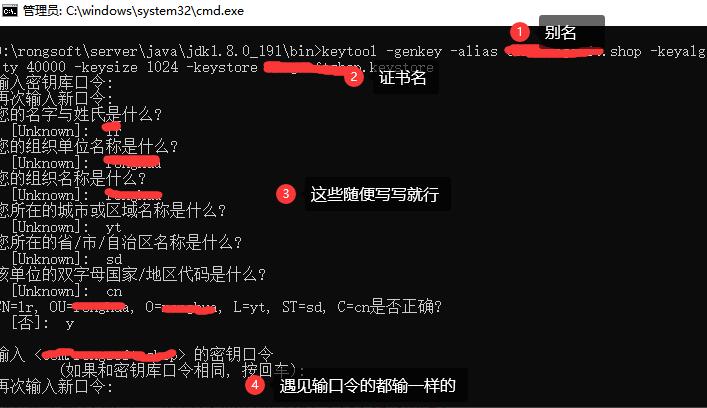
6. 生成密钥以签名APK
使用“keytool”生成一个自签名密钥,用于对APK进行签名:
“`bash
keytool -genkey -v -keystore my-release-key.keystore -alias mykeyalias -keyalg RSA -keysize 2048 -validity 10000
“`
7. 用自签名密钥签名APK
使用“jarsigner”工具对上一步生成的未签名的APK进行签名:
“`bash
jarsigner -verbose -sigalg SHA1withRSA -digestalg SHA1 -keystore my-release-key.keystore bin/MyApp-unsigned.apk mykeyalias
“`
8. 对APK进行对

齐优化
最终,使用“zipalign”工具对APK进行对齐优化,为最终部署到设备上做好准备:
“`bash
/build-tools//zipalign -v 4 bin/MyApp-unsigned.apk bin/MyApp-signed.apk
“`
现在,bin文件夹中应该有一个名为“ MyApp-signed.apk”的最终APK,已签名且进行了优化。可以将其安装到Android设备上进行使用。
总之,本教程深入详细的介绍了如何使用命令行工具打包APK。无论是学习还是日常开发中,了解这些知识都将大有裨益。希望本教程能帮助您快速入门命令行方式打包APK。